
بستن
0 محصول
مشاهده سبد خرید
 مدیر
مدیر
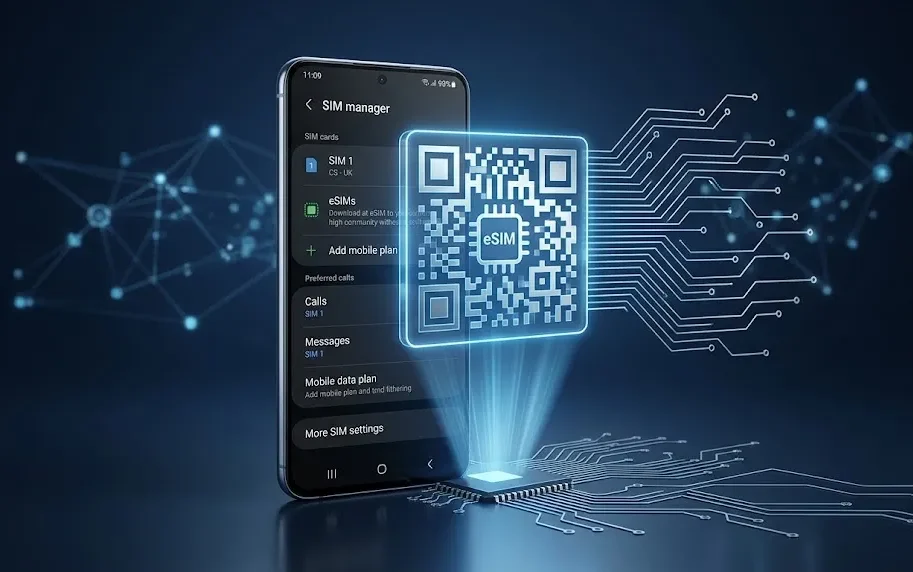
کمپانی سامسونگ به عنوان بزرگترین تولیدکننده گوشیهای اندرویدی در جهان، فناوری eSIM یا سیمکارت الکترونیکی را از سال ۲۰۲۰ به کهکشانیهای خود اضافه کرد. امروز این قابلیت نه تنها در پرچمداران سری S و گوشیهای تاشو، بلکه در بسیاری از میانردههای محبوب سری A نیز در دسترس قرار گرفته است.
اگر مسافر هستید یا برای فعالیتهای تجاری خود به اینترنت بینالمللی نیاز دارید و بسته eSIM خود را از مای تاپآپ تهیه کردهاید، راهاندازی آن روی گوشی سامسونگ شما کمتر از ۳ دقیقه زمان خواهد برد. در این مقاله، نحوه فعالسازی، مدیریت خطوط و تنظیمات رومینگ دیتای eSIM در سامسونگ را به صورت گامبهگام بررسی میکنیم.
برای اینکه فرآیند نصب سیمکارت الکترونیکی در گوشی سامسونگ شما بدون خطا انجام شود، به موارد زیر دقت کنید:
1. اتصال به اینترنت: گوشی شما حتماً باید در طول مراحل به یک شبکه Wi-Fi پایدار متصل باشد.
2. دریافت پروفایل: کد QR اختصاصی که پس از خرید از مای تاپآپ برای شما ارسال شده است را در دستگاه دیگری (مانند لپتاپ یا یک گوشی دیگر) باز نگه دارید تا بتوانید با دوربین گوشی سامسونگ آن را اسکن کنید.
3. ریجن گوشی: مطمئن شوید قابلیت eSIM در منوی گوشی شما وجود دارد (برخی نسخههای سفارش بازارهای خاص ممکن است این منو را پنهان کرده باشند).
برای نصب سیمکارت دیجیتال روی رابط کاربری سامسونگ (One UI)، مراحل زیر را دنبال کنید:
وارد منوی Settings (تنظیمات) گوشی خود شوید و بخش Connections (اتصالات) را انتخاب کنید. در این صفحه، روی گزینه SIM manager (مدیریت سیمکارت) ضربه بزنید.
در بخش eSIMs، روی گزینه پلاس با عنوان Add eSIM (افزودن سیمکارت الکترونیکی) ضربه بزنید. در این مرحله گوشی شروع به جستجوی پلنهای آنلاین میکند.
در پایین صفحه باز شده، روی گزینه Scan QR code (اسکن کد QR از اپراتور) ضربه بزنید تا دوربین دستگاه فعال شود. حالا دوربین گوشی را روی کدی که از مای تاپآپ دریافت کردهاید نگه دارید.
پس از شناسایی کد، یک پیغام پاپآپ ظاهر میشود که از شما میپرسد آیا مایل به اضافه کردن این پلن هستید؟ روی گزینه Add یا Confirm ضربه بزنید. چند ثانیه منتظر بمانید تا فرآیند ثبت نرمافزاری تراشه کامل شود.
پس از نصب موفقیتآمیز، نوبت به تنظیمات نهایی میرسد تا مطمئن شوید در کشور مقصد هزینهای بابت سیمکارت ایران پرداخت نکرده و از دیتای eSIM استفاده میکنید:
1. انتخاب سیمکارت پیشفرض اینترنت: در همان منوی SIM manager، به بخش Preferred SIM card (سیمکارت مورد نظر) بروید. گزینه Mobile data را روی eSIM جدیدی که اضافه کردهاید تنظیم کنید. (بخش Calls و Messages را روی همان سیمکارت اصلی ایران خود بگذارید).
2. روشن کردن رومینگ (اصلیترین قدم): به منوی قبلی تنظیمات یعنی Settings > Connections > Mobile networks بروید. در این صفحه، گزینه Data roaming (رومینگ داده) را فعال کنید. بدون روشن کردن این گزینه، اینترنت توریستی شما در خارج از کشور کار نخواهد کرد.
با خرید سیمکارت الکترونیکی توریستی از مای تاپآپ، دغدغههای سفر را به حداقل برسانید. برای مشاهده پلنها و خرید سریع به بخش خرید eSIM سامسونگ در مای تاپآپ مراجعه فرمایید.
بسیار ساده است. وارد مسیر Settings > Connections > SIM manager شوید و سوئیچ کنار نام eSIM مورد نظر را خاموش کنید. هر زمان که مجدداً به آن نیاز داشتید، میتوانید آن را روشن کنید.
بله، مدلهای جدیدتر و میانرده رو به بالا مانند Galaxy A55 ،A54 و گلکسیهای جدیدتر سال ۲۰۲۶ (مانند A56 و A36) از این فناوری پشتیبانی میکنند. برای بررسی دقیقتر میتوانید کد دستوری *#06# را شمارهگیری کنید.
خیر. فعالسازی eSIM هیچگونه تداخل یا آسیبی به اطلاعات، مخاطبین و پیامکهای موجود روی سیمکارت فیزیکی شما (همراه اول/ایرانسل) وارد نمیکند و هر دو به صورت همزمان کار خواهند کرد.
رابط کاربری هوشمند سامسونگ فرآیند استفاده از eSIM را به سادهترین شکل ممکن تبدیل کرده است. با تنظیم درست سیمکارت پیشفرض دیتا و فعالسازی قابلیت رومینگ، میتوانید به محض ورود به کشور مقصد، از اینترنت بدون مرز، پایدار و اقتصادی لذت ببرید.