
بستن
0 محصول
مشاهده سبد خرید
 مدیر
مدیر
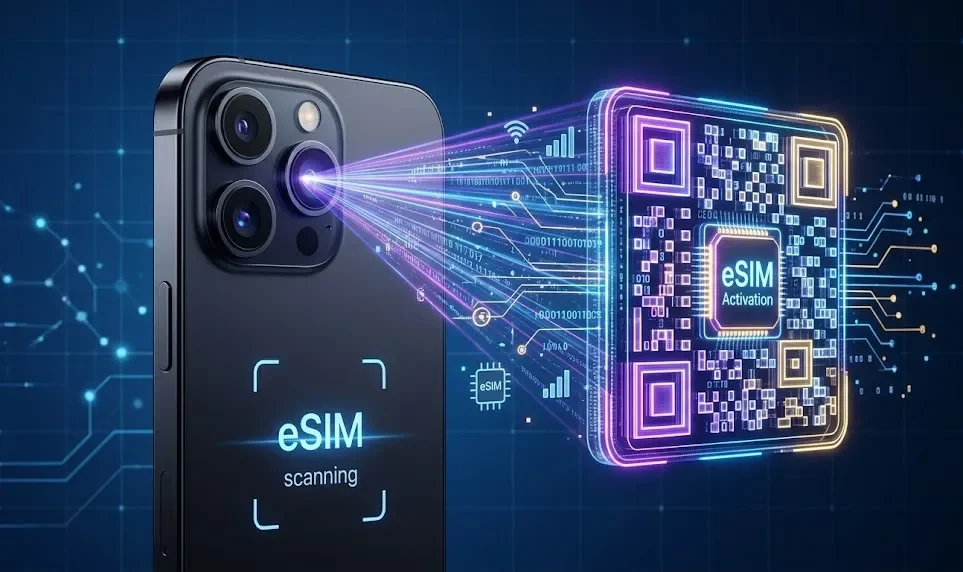
کمپانی اپل همواره پیشرو در حذف محدودیتهای فیزیکی بوده و فناوری eSIM نیز یکی از جدیترین قدمهای این شرکت در جهت هوشمندسازی ارتباطات است. اگر از دارندگان مدلهای آیفون (سری XS به بعد) هستید و به تازگی سیمکارت الکترونیکی آیسیم مسافرتی یا بینالمللی خود را از مای تاپآپ تهیه کردهاید، تنها چند قدم تا اتصال به اینترنت پرسرعت فاصله دارید.
فعالسازی eSIM در سیستمعامل iOS بسیار ساده و لذتبخش طراحی شده است. در این راهنمای جامع، فرآیند نصب و تنظیمات سیمکارت الکترونیکی روی آیفون را به صورت گامبهگام بررسی میکنیم.
قبل از شروع مراحل، اطمینان حاصل کنید که موارد زیر مهیا باشد:
1. سازگاری دستگاه: گوشی شما باید تکسیمکارت فیزیکی (پارتنامبر غیر از چین) و از مدلهای XS به بعد باشد.
2. اتصال به اینترنت: برای بارگذاری پروفایل اپراتور، حتماً باید به یک شبکه Wi-Fi پایدار متصل باشید.
3. دریافت کد QR: کد اختصاصی فعالسازی که پس از خرید از مای تاپ آپ برای شما ایمیل شده است را در دسترس داشته باشید (مثلاً روی تبلت یا گوشی دیگری باز کنید تا بتوانید با آیفون آن را اسکن کنید).
این روش، استانداردترین و سریعترین راه برای راهاندازی سیمکارت الکترونیکی است:
وارد بخش Settings آیفون شده و روی گزینه Cellular (در برخی ریجنها Mobile Data) ضربه بزنید.
گزینه آبی رنگ Add eSIM یا Set Up Cellular را انتخاب کنید.
در پنجره باز شده، گزینه Use QR Code را انتخاب کنید تا دوربین گوشی فعال شود.
دوربین آیفون را روی کد QR دریافتی از مای تاپآپ بگیرید. پس از تشخیص کد، پیغام A cellular plan from [Operator Name] is ready to be added to this iPhone ظاهر میشود. روی دکمه Continue ضربه بزنید.
پس از نصب، آیفون از شما میخواهد که برای مدیریت بهتر، به خطوط خود برچسب بزنید:
1. Cellular Plan Labels: پیشنهاد میشود سیمکارت اصلی ایران خود را روی گزینه Primary و سیمکارت الکترونیکی جدید را روی گزینه Travel یا Business قرار دهید.
2. Default Line: خطی که میخواهید برای تماسهای خروجی و پیامک پیشفرض باشد را انتخاب کنید (معمولاً سیمکارت ایران).
3. Cellular Data: این مهمترین بخش است! در اینجا باید سیمکارت جدید (eSIM) را به عنوان منبع اصلی اینترنت انتخاب کنید.
برای اینکه اینترنت eSIM شما در خارج از کشور فعال شود، حتماً باید گزینه Data Roaming را در تنظیمات مربوط به همان خط (eSIM) روشن کنید.
اگر به هر دلیلی دوربین گوشی قادر به اسکن کد نبود، میتوانید مراحل را به صورت دستی انجام دهید:
1. در صفحه اسکن QR Code، روی گزینه Enter Details Manually در پایین صفحه ضربه بزنید.
2. اطلاعات SM-DP+ Address و Activation Code (که در ایمیل ارسالی از مای تاپآپ موجود است) را در کادرهای مربوطه کپی و تایید کنید.
دغدغه تعویض سیمکارت و سوزن خشاب را برای همیشه فراموش کنید. برای خرید آنی و دریافت کد فعالسازی، همین حالا به بخش خرید eSIM مخصوص آیفون در مای تاپآپ مراجعه کنید.
بله. از سری آیفون ۱۳ به بعد، شما میتوانید دو eSIM فعال به صورت همزمان داشته باشید (Dual eSIM). همچنین میتوانید تا ۸ پروفایل eSIM مختلف را در حافظه گوشی ذخیره کرده و هر زمان که نیاز داشتید بین آنها سوییچ کنید.
پروفایل eSIM مانند سیمکارت فیزیکی نیست که با پاک کردن تنظیمات از بین برود، اما برای نصب مجدد آن ممکن است به کد جدید نیاز داشته باشید. در این شرایط بلافاصله با پشتیبانی مای تاپآپ تماس بگیرید.
تاثیر فناوری eSIM روی مصرف باتری بسیار ناچیز و تقریباً برابر با سیمکارتهای فیزیکی است. در واقع، حذف قطعات مکانیکی خشاب سیمکارت در آینده به اپراتورها اجازه میدهد از باتریهای بزرگتری استفاده کنند.
فعالسازی eSIM روی آیفون نه تنها سرعت دسترسی شما به اینترنت در سفرهای خارجی را چند برابر میکند، بلکه لایهای جدید از امنیت را به گوشی شما اضافه مینماید. با دنبال کردن این راهنما، شما آمادهاید تا از اینترنت بینالمللی خود بدون هیچ دردسری استفاده کنید.